顯示具有 java 標籤的文章。 顯示所有文章

2017年5月23日 星期二

Firebase Cloud Messaging 接收訊息 PHP Service

FCM兩種推播通知方式 - Notification與Data

----------------------------------FCM前置步驟可觀看----------------------------------
Step1:
https://litotom.com/2016/06/24/android-firebase-cloud-messaging-1/
注意:
apply plugin: 'com.google.gms.google-services'
要放在build.gradle(Module: app)這個檔案裡面的最下面

Step2:
https://litotom.com/2016/06/26/firebase-android-send-2/

-----------------------------------------------------------------------------------------------

1.在MyFirebaseMessagingService.java加入推播通知訊息
package com.terryyamg.fcmtest;

import android.app.Notification;
import android.app.PendingIntent;
import android.content.Context;
import android.content.Intent;
import android.support.v4.app.NotificationCompat;
import android.support.v4.app.NotificationManagerCompat;
import android.util.Log;

import com.google.firebase.messaging.FirebaseMessagingService;
import com.google.firebase.messaging.RemoteMessage;

public class MyFirebaseMessagingService extends FirebaseMessagingService {

    private static final String TAG = "MyFirebaseMessaging";

    @Override
    public void onMessageReceived(RemoteMessage remoteMessage) {
        Log.i(TAG, "onMessageReceived:" + remoteMessage.getFrom());
        Intent intent = new Intent();   //點擊啟動到MainActivity頁面
        intent.setClass(this, MainActivity.class);
        showNotification(this, remoteMessage, intent);
    }

    // 顯示通知
    // remoteMessage.getData()         -  無論app在什麼狀態下皆會執行 MyFirebaseMessagingService(需對應Service設定的字串文字)
    // remoteMessage.getNotification() -  只會在app顯示時,執行app的接收訊息 MyFirebaseMessagingService
    private void showNotification(Context context, RemoteMessage remoteMessage, Intent intent) {
        NotificationManagerCompat manager = NotificationManagerCompat.from(this);
        PendingIntent iPending = PendingIntent.getActivity(context, 0, intent, PendingIntent.FLAG_UPDATE_CURRENT);

        NotificationCompat.Builder mBuilder =
                new NotificationCompat.Builder(this)
                        .setSmallIcon(R.mipmap.ic_launcher)
                        .setContentTitle(remoteMessage.getData().get("title")) //需對應Service設定的字串文字
                        .setWhen(System.currentTimeMillis())
                        .setDefaults(Notification.DEFAULT_SOUND)
                        .setContentText(remoteMessage.getData().get("body")) //需對應Service設定的字串文字
                        .setContentIntent(iPending)
                        .setAutoCancel(true);

        Notification notification = mBuilder.build();
        manager.notify(1, notification);

    }
}

2.Service推播 fcm_service.php
    #API access key from Google API's Console
    define( 'API_ACCESS_KEY', 'AAAA6iG_xzk:APA91bHxlAkx5byr66cIFk-CXAr2k3hvs4tGQV9nAzj2nw75kPC8_9eIyyZVaeUPYFYzAk10qV-D0Pwl5BsIGslvv32PI2ECap1KcmW7Iu6lyzh1A3eEE2TJ5jVsnPydWFgKjvh3J5hh' );
    $registrationIds = "dTDs6rF7h04:APA91bECmREiN_qgUJ2IBwagJRzWmVxDMWVpmjEnkgJi1FWMLAtFHGTSYVXA-0VTHMf-42mZH8qLBEdKHFs9Z6oCL1JUf0uJ232z26XJdpEuwMvVPFxunwAZPN9E4-6qKImQEb7b9iHw";
    #prep the bundle
    $msg = array
    (
     'body'  => 'Body  Of Notification',
     'title' => 'Title Of Notification'
     );
    //'notification' - 只會在app顯示時,執行app的接收訊息Service
    //'data'         - 無論app在什麼狀態皆會執行app的接收訊息Service
    $fields = array
    (
     'to'  => $registrationIds,
     'data'     => $msg
     );
    
    
    $headers = array
    (
     'Authorization: key=' . API_ACCESS_KEY,
     'Content-Type: application/json'
     );
    #Send Reponse To FireBase Server
    $ch = curl_init();
    curl_setopt( $ch,CURLOPT_URL, 'https://fcm.googleapis.com/fcm/send' );
    curl_setopt( $ch,CURLOPT_POST, true );
    curl_setopt( $ch,CURLOPT_HTTPHEADER, $headers );
    curl_setopt( $ch,CURLOPT_RETURNTRANSFER, true );
    curl_setopt( $ch,CURLOPT_SSL_VERIFYPEER, false );
    curl_setopt( $ch,CURLOPT_POSTFIELDS, json_encode( $fields ) );
    $result = curl_exec($ch );
    curl_close( $ch );
    #Echo Result Of FireBase Server
    echo $result;


檔案下載:
參考資料:


2016年12月19日 星期一

Android library Realm 資料庫

簡單的Realm資料庫CRUD應用

1.build.gradle(Project:xxxx)加入classpath "io.realm:realm-gradle-plugin:2.2.1"
buildscript {
    repositories {
        jcenter()
    }
    dependencies {
        classpath 'com.android.tools.build:gradle:2.2.3'
        classpath "io.realm:realm-gradle-plugin:2.2.1"
        // NOTE: Do not place your application dependencies here; they belong
        // in the individual module build.gradle files
    }
}

allprojects {
    repositories {
        jcenter()
    }
}

task clean(type: Delete) {
    delete rootProject.buildDir
}
2.build.gradle(Module:app)加入apply plugin: 'realm-android'
apply plugin: 'com.android.application'
apply plugin: 'realm-android'

android {
    compileSdkVersion 24
    buildToolsVersion "24.0.1"
    defaultConfig {
        applicationId "com.terryyamg.realmtest"
        minSdkVersion 19
        targetSdkVersion 24
        versionCode 1
        versionName "1.0"
        testInstrumentationRunner "android.support.test.runner.AndroidJUnitRunner"
    }
    buildTypes {
        release {
            minifyEnabled false
            proguardFiles getDefaultProguardFile('proguard-android.txt'), 'proguard-rules.pro'
        }
    }
}

dependencies {
    compile fileTree(dir: 'libs', include: ['*.jar'])
    androidTestCompile('com.android.support.test.espresso:espresso-core:2.2.2', {
        exclude group: 'com.android.support', module: 'support-annotations'
    })
    compile 'com.android.support:appcompat-v7:24.2.1'
    compile 'com.android.support:design:24.2.1'
    testCompile 'junit:junit:4.12'
}
3.AndroidManifest.xml的application內加入android:name=".MyApplication"


4.MyApplication.java
package com.terryyamg.realmtest;
import android.app.Application;
import io.realm.Realm;
public class MyApplication extends Application {

    @Override
    public void onCreate() {
        super.onCreate();
        // Initialize Realm. Should only be done once when the application starts.
        Realm.init(this);

    }
}
5.MainActivity.java
package com.terryyamg.realmtest;

import android.app.Dialog;
import android.os.Bundle;
import android.support.design.widget.FloatingActionButton;
import android.support.v7.app.AppCompatActivity;
import android.support.v7.widget.Toolbar;
import android.util.Log;
import android.view.View;
import android.view.Window;
import android.widget.Button;
import android.widget.EditText;
import android.widget.TextView;

import io.realm.Realm;
import io.realm.RealmResults;

public class MainActivity extends AppCompatActivity {

    private Realm realm;
    TextView tvMessage;

    @Override
    protected void onCreate(Bundle savedInstanceState) {
        super.onCreate(savedInstanceState);
        setContentView(R.layout.activity_main);
        Toolbar toolbar = (Toolbar) findViewById(R.id.toolbar);
        setSupportActionBar(toolbar);

        realm = Realm.getDefaultInstance();

        tvMessage = (TextView) findViewById(R.id.tvMessage);

        //Create
        FloatingActionButton fab = (FloatingActionButton) findViewById(R.id.fab);
        fab.setOnClickListener(new View.OnClickListener() {
            @Override
            public void onClick(View view) {
                create();
            }
        });
        //Update
        FloatingActionButton fabUpdate = (FloatingActionButton) findViewById(R.id.fabUpdate);
        fabUpdate.setOnClickListener(new View.OnClickListener() {
            @Override
            public void onClick(View view) {
                update();
            }
        });
        //Delete
        FloatingActionButton fabDelete = (FloatingActionButton) findViewById(R.id.fabDelete);
        fabDelete.setOnClickListener(new View.OnClickListener() {
            @Override
            public void onClick(View view) {
                delete();
            }
        });

        read();
    }

    private void create() {
        final Dialog dialog = new Dialog(MainActivity.this);
        dialog.requestWindowFeature(Window.FEATURE_NO_TITLE);
        dialog.setContentView(R.layout.table_dialog);
        final EditText etName = (EditText) dialog.findViewById(R.id.etName);
        final EditText etAge = (EditText) dialog.findViewById(R.id.etAge);
        Button btnSave = (Button) dialog.findViewById(R.id.btnSave);
        btnSave.setOnClickListener(new View.OnClickListener() {
            @Override
            public void onClick(View view) {
                realm.executeTransaction(new Realm.Transaction() {
                    @Override
                    public void execute(Realm realm) {
                        int personCount;
                        //PrimaryKey增加
                        try {
                            personCount = realm.where(Person.class).max("id").intValue() + 1;
                        } catch (Exception e) {
                            personCount = 1; //從1開始
                        }
                        Log.i("personCount", personCount + "");
                        // 人 Table
                        Person personC = realm.createObject(Person.class, personCount);
                        personC.setName(etName.getText().toString());   // 輸入姓名
                        personC.setAge(Integer.parseInt(etAge.getText().toString()));   //輸入年齡

                        /* 公司 Table 測試 */
//                        Company company1 = realm.createObject(Company.class);
//                        company1.setId(4);
//                        company1.setCompanyName("公司2");
//                        personC.getCompany().add(company1);
//
//                        Company company2 = realm.createObject(Company.class);
//                        company2.setId(5);
//                        company2.setCompanyName("公司3");
//                        personC.getCompany().add(company2);
//
//                        Company company3 = realm.createObject(Company.class);
//                        company3.setId(6);
//                        company3.setCompanyName("公司4");
//                        personC.getCompany().add(company3);

                        read();
                        dialog.dismiss();
                    }
                });
            }
        });

        dialog.show();
    }

    private void read() {
        /* 公司 Table 測試 */
//        RealmResults<Person> person = realm.where(Person.class).equalTo("company.companyName", "公司2").equalTo("company.companyName", "公司1").findAll();
        RealmResults<Person> person = realm.where(Person.class).findAll();
        String message = "";
        Log.i("person.size()",person.size()+"");
        for (int i = 0; i < person.size(); i++) {
            message += person.get(i).getName() + " - " + person.get(i).getAge() + "\n";
            /* 公司 Table 測試 */
//            Log.i("getCompany.size()",person.get(i).getCompany().size()+"");
//            for(int j = 0; j <person.get(i).getCompany().size();j++) {
//                message += person.get(i).getName() + " - " + person.get(i).getAge() + ":" + person.get(i).getCompany().get(j).getCompanyName() + "\n";
//            }
        }
        tvMessage.setText(message);
    }

    private void update() {
        final Dialog dialog = new Dialog(MainActivity.this);
        dialog.requestWindowFeature(Window.FEATURE_NO_TITLE);
        dialog.setContentView(R.layout.table_dialog);
        final EditText etName = (EditText) dialog.findViewById(R.id.etName);
        final EditText etAge = (EditText) dialog.findViewById(R.id.etAge);
        Button btnSave = (Button) dialog.findViewById(R.id.btnSave);
        btnSave.setOnClickListener(new View.OnClickListener() {
            @Override
            public void onClick(View view) {
                realm.executeTransaction(new Realm.Transaction() {
                    @Override
                    public void execute(Realm realm) {
                        //修改第一筆
                        Person person = realm.where(Person.class).equalTo("id", 1).findFirst();
                        person.setName(etName.getText().toString());
                        person.setAge(Integer.parseInt(etAge.getText().toString()));

                        read();
                        dialog.dismiss();
                    }
                });
            }
        });

        dialog.show();
    }

    private void delete() {
        final RealmResults<Person> results = realm.where(Person.class).findAll();
        realm.executeTransaction(new Realm.Transaction() {
            @Override
            public void execute(Realm realm) {
                //刪除某一筆
//                Person p = results.get(1);
//                p.deleteFromRealm();
                //刪除第一筆
//                results.deleteFirstFromRealm();
                //刪除最後一筆
//                results.deleteLastFromRealm();
                //刪除全部
                results.deleteAllFromRealm();
            }
        });
        read();
    }

}

6.Person.java
package com.terryyamg.realmtest;


import io.realm.RealmList;
import io.realm.RealmObject;
import io.realm.annotations.PrimaryKey;

public class Person extends RealmObject{

    @PrimaryKey
    private int id;

    private String name;
    private int age;
    private RealmList<Company> company;

    public void setId(int id){
        this.id = id;
    }

    public int getId(){
        return id;
    }

    public void setName(String name){
        this.name = name;
    }

    public String getName(){
        return name;
    }

    public void setAge(int age){
        this.age = age;
    }

    public int getAge(){
        return age;
    }

    public void setCompany(RealmList<Company> company){
        this.company = company;
    }

    public RealmList<Company> getCompany(){
        return company;
    }

}

7.Company.java
package com.terryyamg.realmtest;


import io.realm.RealmObject;

public class Company extends RealmObject{

    private int id;

    private String companyName;

    public void setId(int id){
        this.id = id;
    }

    public int getId(){
        return id;
    }

    public void setCompanyName(String companyName){
        this.companyName = companyName;
    }

    public String getCompanyName(){
        return companyName;
    }

}

8./res/layout/activity_main.xml


9./res/layout/content_main.xml


10./res/layout/table_dialog.xml


參考資料:
https://realm.io/docs/java/latest/#getting-started
檔案下載:
https://github.com/terryyamg/RealmTest

2016年9月4日 星期日

Android Activity Animation 頁面 動畫

頁面Activity與Dialog移動動畫效果

1.在res下建立anim資料夾

2.在anim建立left_1.xml, left_2.xml, right_1.xml, right_2.xml, up_1.xml, down_1.xml檔案
分別為向左移動,向右移動,向上移動與向下移動

3.left_1.xml


left_2.xml


right_1.xml


right_2.xml


up_1.xml


down_1.xml


4.Dialog需要在value/styles.xml加入
    
5.3個layout頁面
res/layout/activity_main.xml


res/layout/activity_next.xml


res/layout/dialog_layout.xml


6.MainActivity.java
package com.terryyamg.activityanimationtest;

import android.app.Dialog;
import android.content.Intent;
import android.os.Bundle;
import android.support.v7.app.AppCompatActivity;
import android.util.Log;
import android.view.View;
import android.widget.Button;

public class MainActivity extends AppCompatActivity {

    @Override
    protected void onCreate(Bundle savedInstanceState) {
        super.onCreate(savedInstanceState);
        setContentView(R.layout.activity_main);
        Button btnNext = (Button) findViewById(R.id.btnNext);
        Button btnDialog = (Button) findViewById(R.id.btnDialog);
        btnNext.setOnClickListener(new View.OnClickListener() {
            @Override
            public void onClick(View view) {
                Intent intent = new Intent(MainActivity.this, NextActivity.class);
                startActivity(intent);
                overridePendingTransition(R.anim.right_1, R.anim.right_2);
            }
        });

        btnDialog.setOnClickListener(new View.OnClickListener() {
            @Override
            public void onClick(View view) {
                final Dialog dialog = new Dialog(MainActivity.this);
                dialog.setContentView(R.layout.dialog_layout);
                dialog.getWindow().getAttributes().windowAnimations = R.style.DialogAnimation;
                Button btnClose = (Button) dialog.findViewById(R.id.btnClose);
                btnClose.setOnClickListener(new View.OnClickListener() {
                    @Override
                    public void onClick(View view) {
                        dialog.dismiss();
                    }
                });
                dialog.show();
            }
        });


    }
}

NextActivity.java
package com.terryyamg.activityanimationtest;

import android.support.v7.app.AppCompatActivity;
import android.os.Bundle;
import android.util.Log;

public class NextActivity extends AppCompatActivity {

    @Override
    protected void onCreate(Bundle savedInstanceState) {
        super.onCreate(savedInstanceState);
        setContentView(R.layout.activity_next);
    }

    @Override
    public void onBackPressed() {
        super.onBackPressed();
        overridePendingTransition(R.anim.left_1, R.anim.left_2);
    }

}


檔案下載:
 https://github.com/terryyamg/ActivityAnimationTest
參考來源:
http://stackoverflow.com/questions/26431017/how-to-achieve-right-to-left-animation-to-start-the-activity
http://android-er.blogspot.tw/2012/07/dialog-animation-using-windowanimations.html

2016年7月26日 星期二

Android Transitions Scene 動態UI

Android的api: android.transition 提供基本的UI動畫 Min Sdk Version: API 21: Android 5.0 (Lollipop) -才有Slide,Explode...
1.activity_main.xml


2.scene2.xml


3.MainActivity.java
package com.terryyamg.transitionstest;

import android.os.Bundle;
import android.support.v7.app.AppCompatActivity;
import android.transition.Explode;
import android.transition.Scene;
import android.transition.Slide;
import android.transition.TransitionManager;
import android.util.Log;
import android.view.View;
import android.view.ViewGroup;
import android.widget.Button;
import android.widget.TextView;


public class MainActivity extends AppCompatActivity {
    private ViewGroup transitionsContainer;
    private Scene scene1, scene2;
    private Button btnShowBottomText, btnSlide;
    private TextView tv1;

    @Override
    protected void onCreate(Bundle savedInstanceState) {
        super.onCreate(savedInstanceState);
        setContentView(R.layout.activity_main);

        transitionsContainer = (ViewGroup) findViewById(R.id.transitions_container);
        scene1 = Scene.getSceneForLayout(transitionsContainer, R.layout.activity_main, this); //初始畫面
        scene2 = Scene.getSceneForLayout(transitionsContainer, R.layout.scene2, this); //第二畫面
        setting();

    }

    private void setting() {
        btnShowBottomText = (Button) transitionsContainer.findViewById(R.id.btnShowBottomText);
        tv1 = (TextView) transitionsContainer.findViewById(R.id.tv1);
        btnSlide = (Button) transitionsContainer.findViewById(R.id.btnSlide);
    }

    public void showBottomText(View view) {
        Log.i("show", "showBottomText");
        TransitionManager.beginDelayedTransition(transitionsContainer); //預設 new Fade()
        toggleVisibility(tv1);
    }

    public void slide(View view) {
        Log.i("show", "slide");
        TransitionManager.beginDelayedTransition(transitionsContainer, new Slide()); //滑動 ex:Slide(Gravity.RIGHT)..
        toggleVisibility(btnShowBottomText);
    }

    public void explode(View view) {
        Log.i("show", "explode");
        TransitionManager.beginDelayedTransition(transitionsContainer, new Explode()); //爆炸 隨意方向
        toggleVisibility(btnShowBottomText, btnSlide);
    }

    public void goToScene1(View view) {
        TransitionManager.go(scene1); //回到初始頁面
        setting();
    }

    public void goToScene2(View view) {
        TransitionManager.go(scene2); //前往第二頁面
        setting();
    }

    private static void toggleVisibility(View... views) {
        for (View view : views) {
            boolean isVisible = view.getVisibility() == View.VISIBLE;
            view.setVisibility(isVisible ? View.GONE : View.VISIBLE); //隱藏或顯示
        }
    }

}


檔案下載:
https://github.com/terryyamg/TransitionsTest
參考連結:
http://www.androiddesignpatterns.com/2014/12/activity-fragment-transitions-in-android-lollipop-part1.html
https://possiblemobile.com/2013/11/new-transitions-framework/
http://www.techotopia.com/index.php/Implementing_Android_Scene_Transitions_%E2%80%93_A_Tutorial

2016年3月17日 星期四

Android RecognizerIntent TextToSpeech 跟Android對話

先說關鍵字(ok),Android說出對應的關鍵字(google)

1./res/layout/activity_main.xml


2.MainActivity.java
package com.terryyamg.voicecontroltest;

import android.app.Activity;
import android.content.Intent;
import android.os.Build;
import android.os.Bundle;
import android.speech.RecognizerIntent;
import android.speech.tts.TextToSpeech;
import android.view.View;
import android.widget.ArrayAdapter;
import android.widget.Button;
import android.widget.ListView;
import android.widget.Toast;

import java.util.ArrayList;
import java.util.Locale;

public class MainActivity extends Activity {

    public static final int VOICE_RECOGNITION_REQUEST_CODE = 9527; //對應用數字

    private ListView lvSpeak;
    private TextToSpeech toSpeech;

    @Override
    public void onCreate(Bundle savedInstanceState) {
        super.onCreate(savedInstanceState);
        setContentView(R.layout.activity_main);

        Button btMessage = (Button) findViewById(R.id.btMessage);
        lvSpeak = (ListView) findViewById(R.id.lvSpeak);
        showMic(); //顯示麥克風收音

        //TextToSpeech 初始化
        toSpeech=new TextToSpeech(getApplicationContext(), new TextToSpeech.OnInitListener() {
            @Override
            public void onInit(int status) {
                if(status != TextToSpeech.ERROR) {
                    toSpeech.setLanguage(Locale.US);
                }
            }
        });

        //再說一次
        btMessage.setOnClickListener(new View.OnClickListener() {
            @Override
            public void onClick(View v) {
                showMic();
            }
        });

    }

    //顯示麥克風收音
    private void showMic(){
        Intent intent = new Intent(RecognizerIntent.ACTION_RECOGNIZE_SPEECH);
        intent.putExtra(RecognizerIntent.EXTRA_LANGUAGE_MODEL,
                RecognizerIntent.LANGUAGE_MODEL_FREE_FORM);
        intent.putExtra(RecognizerIntent.EXTRA_PROMPT,
                "Say OK!");
        startActivityForResult(intent, VOICE_RECOGNITION_REQUEST_CODE);
    }

    @Override
    public void onActivityResult(int requestCode, int resultCode, Intent data) {
        super.onActivityResult(requestCode, resultCode, data);

        if (requestCode == VOICE_RECOGNITION_REQUEST_CODE && resultCode == RESULT_OK) {

            ArrayList matches = data.getStringArrayListExtra(RecognizerIntent.EXTRA_RESULTS);
            lvSpeak.setAdapter(new ArrayAdapter(this, android.R.layout.simple_list_item_1, matches)); //列出辨識出的句子

            if (matches.contains("OK")) { //比對句子
                //Android 說 google
                if (Build.VERSION.SDK_INT >= Build.VERSION_CODES.LOLLIPOP) {
                    String utteranceId=this.hashCode() + "";
                    toSpeech.speak("google", TextToSpeech.QUEUE_FLUSH, null, utteranceId);
                } else {
                    toSpeech.speak("google", TextToSpeech.QUEUE_FLUSH, null);
                }

            }else{
                Toast.makeText(this,"查無此句,請重試",Toast.LENGTH_SHORT).show();
            }
        }
    }

}
1


檔案下載:
https://github.com/terryyamg/VoiceControlTest
參考連結:
http://stackoverflow.com/questions/11798337/how-to-voice-commands-into-an-android-application
http://www.tutorialspoint.com/android/android_text_to_speech.htm
http://stackoverflow.com/questions/27968146/texttospeech-with-api-21

2016年3月15日 星期二

Android Google Analytics V4 快速使用

使用Google Analytics來觀看app使用情形

1.先前往https://www.google.com/analytics/web/#home/
登入Google帳號,申請一個專案,就會得到一組序號
長這樣: UA-75136xxx-1

2.這裡IDE用Android studio,在build.gradle(Module:app)加入
compile 'com.google.android.gms:play-services-analytics:8.4.0'

3.建立一個app,在res資料夾下建立一個xml資料夾
建立app_tracker.xml檔案,位置/res/xml/app_tracker.xml


    300

    
    true

    
    UA-75136xxx-1

    100.0

    true


3.建立AnalyticsTrackers.java
package com.terryyamg.analyticstest;

import android.content.Context;

import com.google.android.gms.analytics.GoogleAnalytics;
import com.google.android.gms.analytics.Tracker;

import java.util.HashMap;
import java.util.Map;

/**
 * A collection of Google Analytics trackers. Fetch the tracker you need using
 * {@code AnalyticsTrackers.getInstance().get(...)}
 * <p/>
 * This code was generated by Android Studio but can be safely modified by
 * hand at this point.
 * <p/>
 * TODO: Call {@link #initialize(Context)} from an entry point in your app
 * before using this!
 */
public final class AnalyticsTrackers {

    public enum Target {
        APP,
        // Add more trackers here if you need, and update the code in #get(Target) below
    }

    private static AnalyticsTrackers sInstance;

    public static synchronized void initialize(Context context) {
        if (sInstance != null) {
            throw new IllegalStateException("Extra call to initialize analytics trackers");
        }

        sInstance = new AnalyticsTrackers(context);
    }

    public static synchronized AnalyticsTrackers getInstance() {
        if (sInstance == null) {
            throw new IllegalStateException("Call initialize() before getInstance()");
        }

        return sInstance;
    }

    private final Map<Target, Tracker> mTrackers = new HashMap<Target, Tracker>();
    private final Context mContext;

    /**
     * Don't instantiate directly - use {@link #getInstance()} instead.
     */
    private AnalyticsTrackers(Context context) {
        mContext = context.getApplicationContext();
    }

    public synchronized Tracker get(Target target) {
        if (!mTrackers.containsKey(target)) {
            Tracker tracker;
            switch (target) {
                case APP:
                    tracker = GoogleAnalytics.getInstance(mContext).newTracker(R.xml.app_tracker);
                    break;
                default:
                    throw new IllegalArgumentException("Unhandled analytics target " + target);
            }
            mTrackers.put(target, tracker);
        }

        return mTrackers.get(target);
    }
}
4.建立MyApplication.java
package com.terryyamg.analyticstest;

import android.app.Application;

import com.google.android.gms.analytics.GoogleAnalytics;
import com.google.android.gms.analytics.HitBuilders;
import com.google.android.gms.analytics.StandardExceptionParser;
import com.google.android.gms.analytics.Tracker;

public class MyApplication extends Application {
    public static final String TAG = MyApplication.class
            .getSimpleName();

    private static MyApplication mInstance;

    @Override
    public void onCreate() {
        super.onCreate();
        mInstance = this;

        AnalyticsTrackers.initialize(this);
        AnalyticsTrackers.getInstance().get(AnalyticsTrackers.Target.APP);
    }

    public static synchronized MyApplication getInstance() {
        return mInstance;
    }

    public synchronized Tracker getGoogleAnalyticsTracker() {
        AnalyticsTrackers analyticsTrackers = AnalyticsTrackers.getInstance();
        return analyticsTrackers.get(AnalyticsTrackers.Target.APP);
    }

    /***
     * Tracking screen view
     *
     * @param screenName screen name to be displayed on GA dashboard
     */
    public void trackScreenView(String screenName) {
        Tracker t = getGoogleAnalyticsTracker();

        // Set screen name.
        t.setScreenName(screenName);

        // Send a screen view.
        t.send(new HitBuilders.ScreenViewBuilder().build());

        GoogleAnalytics.getInstance(this).dispatchLocalHits();
    }

    /***
     * Tracking exception
     *
     * @param e exception to be tracked
     */
    public void trackException(Exception e) {
        if (e != null) {
            Tracker t = getGoogleAnalyticsTracker();

            t.send(new HitBuilders.ExceptionBuilder()
                            .setDescription(
                                    new StandardExceptionParser(this, null)
                                            .getDescription(Thread.currentThread().getName(), e))
                            .setFatal(false)
                            .build()
            );
        }
    }

    /***
     * Tracking event
     *
     * @param category event category
     * @param action   action of the event
     * @param label    label
     */
    public void trackEvent(String category, String action, String label) {
        Tracker t = getGoogleAnalyticsTracker();

        // Build and send an Event.
        t.send(new HitBuilders.EventBuilder().setCategory(category).setAction(action).setLabel(label).build());
    }

}
5.修改AndroidManifest.xml 加入網路權限
android.permission.INTERNET
android.permission.ACCESS_NETWORK_STATE
在application加入android:name=".MyApplication"


6.基本上到這邊就完成了,可以在https://analytics.google.com/analytics/web/看到
 7.加入異常或當機狀態,在/res/layout/activity_main.xml加個Button


8.MainActivity.java
package com.terryyamg.analyticstest;

import android.os.Bundle;
import android.support.v7.app.AppCompatActivity;
import android.util.Log;
import android.view.View;
import android.widget.Button;

public class MainActivity extends AppCompatActivity {

    @Override
    protected void onCreate(Bundle savedInstanceState) {
        super.onCreate(savedInstanceState);
        setContentView(R.layout.activity_main);

        Button btCrash = (Button) findViewById(R.id.btCrash);
        assert btCrash != null;
        btCrash.setOnClickListener(new View.OnClickListener() {
            @Override
            public void onClick(View v) {
                try{
                    String name = null;
                    if (name.equals("test")){

                    }
                }catch (Exception e){
                    MyApplication.getInstance().trackException(e); //紀錄在Google Analytics裡
                    Log.i("NullPointerException",e+"");
                }
                //註解掉try catch會直接crash,也會紀錄在Google Analytics裡面
            }
        });
    }
}

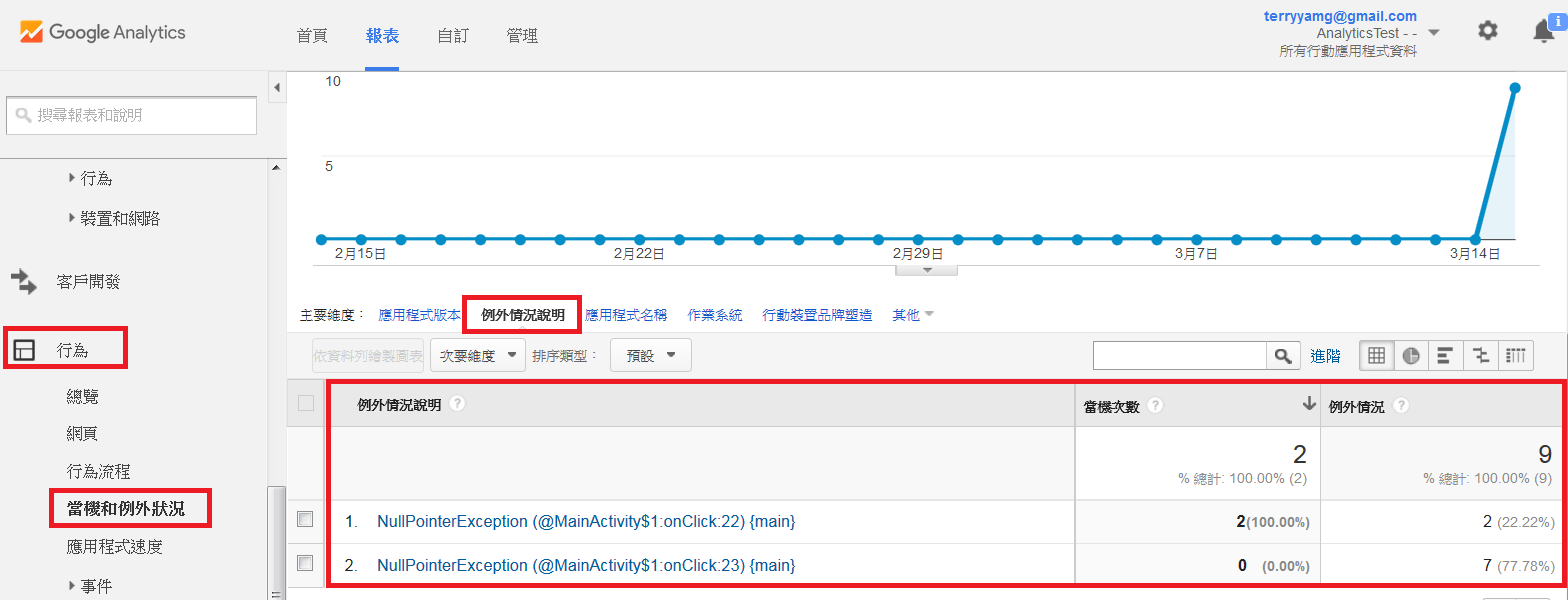
當機與例外狀況要等約一天才會出現

其餘還有其他功用,可以參考http://www.androidhive.info/2015/08/android-integrating-google-analytics-v4/

檔案下載:
 https://github.com/terryyamg/AnalyticsTest
參考連結:
http://www.androidhive.info/2015/08/android-integrating-google-analytics-v4/

2016年3月7日 星期一

Android RecyclerView

替代ListView方案 RecyclerView

1.在build.gradle(Module:app)添加compile 'com.android.support:recyclerview-v7:+'
apply plugin: 'com.android.application'

android {
    compileSdkVersion 23
    buildToolsVersion "23.0.1"
    defaultConfig {
        applicationId "com.terryyamg.recyclerviewtest"
        minSdkVersion 17
        targetSdkVersion 21
        versionCode 1
        versionName "1.0"
    }
    buildTypes {
        release {
            minifyEnabled false
            proguardFiles getDefaultProguardFile('proguard-android.txt'), 'proguard-rules.pro'
        }
    }
    productFlavors {
    }
}

dependencies {
    compile fileTree(include: ['*.jar'], dir: 'libs')
    testCompile 'junit:junit:4.12'
    compile 'com.android.support:appcompat-v7:23.2.0'
    compile 'com.android.support:recyclerview-v7:+'
}


2./res/layout/activity_main.xml


3.新增項目的layout /res/layout/item.xml
點擊效果
android:clickable="true"
android:background="?android:attr/selectableItemBackground"


4.新增分隔線class檔案 DividerItemDecoration.java
package com.terryyamg.recyclerviewtest;

import android.content.Context;
import android.content.res.TypedArray;
import android.graphics.Canvas;
import android.graphics.Rect;
import android.graphics.drawable.Drawable;
import android.support.v7.widget.LinearLayoutManager;
import android.support.v7.widget.RecyclerView;
import android.view.View;

public class DividerItemDecoration extends RecyclerView.ItemDecoration {

    private static final int[] ATTRS = new int[]{
            android.R.attr.listDivider
    };

    public static final int HORIZONTAL_LIST = LinearLayoutManager.HORIZONTAL;

    public static final int VERTICAL_LIST = LinearLayoutManager.VERTICAL;

    private Drawable mDivider;

    private int mOrientation;

    public DividerItemDecoration(Context context, int orientation) {
        final TypedArray a = context.obtainStyledAttributes(ATTRS);
        mDivider = a.getDrawable(0);
        a.recycle();
        setOrientation(orientation);
    }

    public void setOrientation(int orientation) {
        if (orientation != HORIZONTAL_LIST && orientation != VERTICAL_LIST) {
            throw new IllegalArgumentException("invalid orientation");
        }
        mOrientation = orientation;
    }

    @Override
    public void onDrawOver(Canvas c, RecyclerView parent, RecyclerView.State state) {
        if (mOrientation == VERTICAL_LIST) {
            drawVertical(c, parent);
        } else {
            drawHorizontal(c, parent);
        }
    }

    public void drawVertical(Canvas c, RecyclerView parent) {
        final int left = parent.getPaddingLeft();
        final int right = parent.getWidth() - parent.getPaddingRight();

        final int childCount = parent.getChildCount();
        for (int i = 0; i < childCount; i++) {
            final View child = parent.getChildAt(i);
            final RecyclerView.LayoutParams params = (RecyclerView.LayoutParams) child
                    .getLayoutParams();
            final int top = child.getBottom() + params.bottomMargin;
            final int bottom = top + mDivider.getIntrinsicHeight();
            mDivider.setBounds(left, top, right, bottom);
            mDivider.draw(c);
        }
    }

    public void drawHorizontal(Canvas c, RecyclerView parent) {
        final int top = parent.getPaddingTop();
        final int bottom = parent.getHeight() - parent.getPaddingBottom();

        final int childCount = parent.getChildCount();
        for (int i = 0; i < childCount; i++) {
            final View child = parent.getChildAt(i);
            final RecyclerView.LayoutParams params = (RecyclerView.LayoutParams) child
                    .getLayoutParams();
            final int left = child.getRight() + params.rightMargin;
            final int right = left + mDivider.getIntrinsicHeight();
            mDivider.setBounds(left, top, right, bottom);
            mDivider.draw(c);
        }
    }

    @Override
    public void getItemOffsets(Rect outRect, View view, RecyclerView parent, RecyclerView.State state) {
        if (mOrientation == VERTICAL_LIST) {
            outRect.set(0, 0, 0, mDivider.getIntrinsicHeight());
        } else {
            outRect.set(0, 0, mDivider.getIntrinsicWidth(), 0);
        }
    }
}


5.新增點擊class檔案 RecyclerTouchListener.java
package com.terryyamg.recyclerviewtest;

import android.content.Context;
import android.support.v7.widget.RecyclerView;
import android.view.GestureDetector;
import android.view.MotionEvent;
import android.view.View;

public class RecyclerTouchListener implements RecyclerView.OnItemTouchListener {

    private GestureDetector gestureDetector;
    private ClickListener clickListener;

    public interface ClickListener {
        void onClick(View view, int position);

        void onLongClick(View view, int position);
    }

    public RecyclerTouchListener(Context context, final RecyclerView recyclerView, final ClickListener clickListener) {
        this.clickListener = clickListener;
        gestureDetector = new GestureDetector(context, new GestureDetector.SimpleOnGestureListener() {
            @Override
            public boolean onSingleTapUp(MotionEvent e) {
                return true;
            }

            @Override
            public void onLongPress(MotionEvent e) {
                View child = recyclerView.findChildViewUnder(e.getX(), e.getY());
                if (child != null && clickListener != null) {
                    clickListener.onLongClick(child, recyclerView.getChildAdapterPosition(child));
                }
            }
        });
    }

    @Override
    public boolean onInterceptTouchEvent(RecyclerView rv, MotionEvent e) {

        View child = rv.findChildViewUnder(e.getX(), e.getY());
        if (child != null && clickListener != null && gestureDetector.onTouchEvent(e)) {
            clickListener.onClick(child, rv.getChildAdapterPosition(child));
        }
        return false;
    }

    @Override
    public void onTouchEvent(RecyclerView rv, MotionEvent e) {
    }

    @Override
    public void onRequestDisallowInterceptTouchEvent(boolean disallowIntercept) {

    }
}

6.主檔 MainActivity.java
package com.terryyamg.recyclerviewtest;

import android.os.Bundle;
import android.support.v7.app.AppCompatActivity;
import android.support.v7.widget.DefaultItemAnimator;
import android.support.v7.widget.LinearLayoutManager;
import android.support.v7.widget.RecyclerView;
import android.view.LayoutInflater;
import android.view.View;
import android.view.ViewGroup;
import android.widget.TextView;
import android.widget.Toast;

public class MainActivity extends AppCompatActivity {

    private String[] ss = {"no.01", "no.02", "no.03","no.04", "no.05", "no.06","no.07", "no.08", "no.09","no.10", "no.11", "no.12"};

    @Override
    protected void onCreate(Bundle savedInstanceState) {
        super.onCreate(savedInstanceState);
        setContentView(R.layout.activity_main);

        RecyclerView rv = (RecyclerView) findViewById(R.id.rv);
        MyAdapter adapter = new MyAdapter(ss);
        LinearLayoutManager lm = new LinearLayoutManager(this);
        rv.setLayoutManager(lm);
        rv.setHasFixedSize(true); //當RecyclerView大小沒改變時最佳化
        rv.setItemAnimator(new DefaultItemAnimator()); //預設動畫效果
        rv.addItemDecoration(new DividerItemDecoration(this, LinearLayoutManager.VERTICAL)); //分隔線
        rv.setAdapter(adapter);
        //監聽事件
        rv.addOnItemTouchListener(new RecyclerTouchListener(getApplicationContext(), rv, new RecyclerTouchListener.ClickListener() {
            @Override
            public void onClick(View view, int position) {
                Toast.makeText(MainActivity.this, ss[position],Toast.LENGTH_SHORT).show();
            }

            @Override
            public void onLongClick(View view, int position) {

            }
        }));
    }

    public class MyAdapter extends RecyclerView.Adapter<MyAdapter.MyViewHolder> {

        private String[] ss;

        public class MyViewHolder extends RecyclerView.ViewHolder {
            public TextView tv;

            public MyViewHolder(View view) {
                super(view);
                tv = (TextView) view.findViewById(R.id.tv);
            }
        }

        public MyAdapter(String[] ss) {
            this.ss = ss;
        }

        @Override
        public MyViewHolder onCreateViewHolder(ViewGroup parent, int viewType) {
            //設定item layout
            View itemView = LayoutInflater.from(parent.getContext()).inflate(R.layout.item, parent, false);

            return new MyViewHolder(itemView);
        }

        @Override
        public void onBindViewHolder(MyViewHolder holder, int position) {
            //放入資料
            holder.tv.setText(ss[position]);
        }

        @Override
        public int getItemCount() {
            //取得長度
            return ss.length;
        }
    }

}


檔案下載:
https://github.com/terryyamg/RecyclerViewTest
參考連結:
http://www.androidhive.info/2016/01/android-working-with-recycler-view/
https://developer.android.com/reference/android/support/v7/widget/RecyclerView.html#getChildPosition%28android.view.View%29

2016年3月2日 星期三

Android Splash Screen 新開啟畫面

前篇開啟app啟動畫面
http://terryyamg.blogspot.tw/2014/06/android-splashscreen.html
另一種方法

1.在 res/drawable/新增launch_screen.xml 上方加入android:opacity="opaque" 中間放入logo圖片並置中


2.在 res/values/styles.xml 新增一個AppTheme.Launcher
<resources>

    <!-- Base application theme. -->
    <style name="AppTheme" parent="Theme.AppCompat.Light.DarkActionBar">
        <!-- Customize your theme here. -->
        <item name="colorPrimary">@color/colorPrimary</item>
        <item name="colorPrimaryDark">@color/colorPrimaryDark</item>
        <item name="colorAccent">@color/colorAccent</item>
    </style>

    <style name="AppTheme.Launcher">
        <item name="android:windowBackground">@drawable/launch_screen</item>
    </style>

</resources>

3.在AndroidManifest.xml加入 android:theme="@style/AppTheme.Launcher"


4.最後MainActivity.java
package com.terryyamg.launchscreenstest;

import android.app.Activity;
import android.os.Bundle;

public class MainActivity extends Activity {

    @Override
    protected void onCreate(Bundle savedInstanceState) {
        setTheme(R.style.AppTheme); //加入此行
        super.onCreate(savedInstanceState);
        setContentView(R.layout.activity_main);
    }
}


檔案下載:
https://github.com/terryyamg/LaunchScreensTest
參考來源:
https://plus.google.com/+AndroidDevelopers/posts/Z1Wwainpjhd

2015年12月20日 星期日

Android Bluetooth Transfer Data 藍芽 傳送 檔案

藍芽傳送檔案,須先準備兩台並配對好藍芽
1.AndroidManifest.xml 加上權限


2./res/layout/activity_main.xml 放個Button


3.MainActivity.java
package com.terryyamg.bluetoothdatatransfertest;

import android.bluetooth.BluetoothAdapter;
import android.content.Intent;
import android.content.pm.PackageManager;
import android.content.pm.ResolveInfo;
import android.net.Uri;
import android.os.Bundle;
import android.os.Environment;
import android.support.v7.app.AppCompatActivity;
import android.view.View;
import android.widget.Button;
import android.widget.Toast;

import java.io.File;
import java.io.FileOutputStream;
import java.io.IOException;
import java.util.List;

public class MainActivity extends AppCompatActivity {

    private static final int DISCOVER_DURATION = 300;
    private static final int REQUEST_BLU = 1;

    @Override
    protected void onCreate(Bundle savedInstanceState) {
        super.onCreate(savedInstanceState);
        setContentView(R.layout.activity_main);
        Button btSend = (Button) findViewById(R.id.btSend);
        btSend.setOnClickListener(new View.OnClickListener() {
            @Override
            public void onClick(View v) {
                sendViaBluetooth(v);
            }
        });
    }

    public void sendViaBluetooth(View v) {

        BluetoothAdapter btAdapter = BluetoothAdapter.getDefaultAdapter();

        if (btAdapter == null) {
            Toast.makeText(this, "裝置沒有藍芽", Toast.LENGTH_LONG).show();
        } else {
            enableBluetooth();
        }
    }

    //啟動藍芽
    public void enableBluetooth() {

        Intent discoveryIntent = new Intent(BluetoothAdapter.ACTION_REQUEST_DISCOVERABLE);
        //開啟藍芽時間
        discoveryIntent.putExtra(BluetoothAdapter.EXTRA_DISCOVERABLE_DURATION, DISCOVER_DURATION);

        startActivityForResult(discoveryIntent, REQUEST_BLU);
    }

    @Override
    protected void onActivityResult(int requestCode, int resultCode, Intent data) {

        if (resultCode == DISCOVER_DURATION && requestCode == REQUEST_BLU) {

            Intent intent = new Intent();
            intent.setAction(Intent.ACTION_SEND);
            intent.setType("text/plain");//檔案類型
            File file = new File(Environment.getExternalStorageDirectory(), "BluetoothTest.txt"); //建立傳送檔案名稱

            String content = "Hello"; //文件內容
            try {
                FileOutputStream fop = new FileOutputStream(file);

                if (!file.exists()) { // 如果檔案不存在,建立檔案
                    file.createNewFile();
                }
                byte[] contentInBytes = content.getBytes();// 取的字串內容bytes
                fop.write(contentInBytes); // 輸出
                fop.flush();
                fop.close();
            } catch (IOException e) {
                e.printStackTrace();
            }
            intent.putExtra(Intent.EXTRA_STREAM, Uri.fromFile(file));

            PackageManager pm = getPackageManager();
            List<ResolveInfo> appsList = pm.queryIntentActivities(intent, 0);
            if (appsList.size() > 0) {
                String packageName = null;
                String className = null;
                boolean found = false;

                for (ResolveInfo info : appsList) {
                    packageName = info.activityInfo.packageName;
                    if (packageName.equals("com.android.bluetooth")) {
                        className = info.activityInfo.name;
                        found = true;
                        break;
                    }
                }

                if (!found) {
                    Toast.makeText(this, "沒有找到藍芽", Toast.LENGTH_LONG).show();
                } else {
                    intent.setClassName(packageName, className);
                    startActivity(intent);
                }
            }
        } else {
            Toast.makeText(this, "取消", Toast.LENGTH_LONG).show();
        }
    }
}


檔案下載:
 https://github.com/terryyamg/BluetoothDataTransferTest
參考連結:
https://www.youtube.com/watch?v=6hQ87u9v7SY

2015年12月16日 星期三

Android 5.0 Lollipop Notification Lock Screen Visibility 鎖頻 通知

Android 5.0 Lollipop 通知訊息在鎖頻時,可以設定公開或是私密訊息

1.先設定手機
設定 ->安全性 -> 螢幕鎖定方式 ->選擇圖形、PIN碼或密碼 ->設定密碼完成 ->選擇隱藏敏感通知內容 ->完成

2./res/layout/activity_main.xml


3.MainActivity.java
package com.terryyamg.lollipopnotificationtest;

import android.app.Activity;
import android.app.Notification;
import android.app.NotificationManager;
import android.app.PendingIntent;
import android.content.Intent;
import android.os.Bundle;
import android.support.v4.app.NotificationCompat;
import android.view.View;
import android.widget.Button;

public class MainActivity extends Activity {
    @Override
    protected void onCreate(Bundle savedInstanceState) {
        super.onCreate(savedInstanceState);
        setContentView(R.layout.activity_main);

        Button btNotification = (Button) findViewById(R.id.btNotification);

        btNotification.setOnClickListener(new View.OnClickListener() {
            @Override
            public void onClick(View v) {
                Intent intent = new Intent(MainActivity.this, Detail.class); //點選後動作
                PendingIntent pIntent = PendingIntent.getActivity(MainActivity.this, (int) System.currentTimeMillis(), intent, 0);
                // addAction(int icon, CharSequence title, PendingIntent intent) Deprecated 的解決方法
                NotificationCompat.Action detailAction =
                        new NotificationCompat.Action.Builder(R.mipmap.ic_launcher, "Detail", pIntent).build();

                NotificationCompat.Builder builder = new NotificationCompat.Builder(MainActivity.this);
                builder.setSmallIcon(R.mipmap.ic_launcher);
                builder.setContentTitle("標題");
                builder.setContentText("內容");
                builder.setOngoing(false); //固定
//              builder.setFullScreenIntent(pIntent,true);//一直顯示在最上層 優先於setPriority
                builder.setPriority(Notification.PRIORITY_DEFAULT); //通知的位置 - Android 5.0 PRIORITY_MIN在底線以下
                builder.setVisibility(NotificationCompat.VISIBILITY_PRIVATE); //顯示訊息-VISIBILITY_PUBLIC 公開,VISIBILITY_PRIVATE私密
                builder.addAction(detailAction); //加入下方按鈕

                NotificationManager notificationManager =
                        (NotificationManager) getSystemService(NOTIFICATION_SERVICE);
                notificationManager.notify(0, builder.build());

            }
        });

    }
}
4./res/layout/detail.xml


5.Detail.java
package com.terryyamg.lollipopnotificationtest;

import android.app.Activity;
import android.os.Bundle;
import android.widget.TextView;

public class Detail extends Activity{
    @Override
    protected void onCreate(Bundle savedInstanceState) {
        super.onCreate(savedInstanceState);
        setContentView(R.layout.detail);

        TextView tvDetail = (TextView)findViewById(R.id.tvDetail);
        tvDetail.setText("跳進來了");
    }
}

設定為 VISIBILITY_PUBLIC時
設定為 VISIBILITY_PRIVATE時

檔案下載:
https://github.com/terryyamg/LollipopNotificationTest
參考連結
http://www.intertech.com/Blog/android-development-tutorial-lollipop-notifications/
https://developer.getpebble.com/blog/2014/12/19/Leverage-Android-Actionable-Notifications/
http://stackoverflow.com/questions/13808939/jelly-bean-the-method-setpriorityint-is-undefined-for-the-type-notification

2015年12月15日 星期二

Android Address 取得地址

以座標來取得住址位置
http://developer.android.com/reference/android/location/Address.html

1./res/layout/activity_main.xml 放個TextView


2.MainAcitvity.java
package com.terryyamg.addressestest;

import android.app.Activity;
import android.location.Address;
import android.location.Geocoder;
import android.os.Bundle;
import android.widget.TextView;

import java.io.IOException;
import java.util.List;

public class MainActivity extends Activity {

    @Override
    protected void onCreate(Bundle savedInstanceState) {
        super.onCreate(savedInstanceState);
        setContentView(R.layout.activity_main);

        TextView tvAddress = (TextView) findViewById(R.id.tvAddress);

        Geocoder geocoder = new Geocoder(this);
        List<Address> addresses = null;
        double lat = 22.6721740;
        double lon = 120.3100350;
        try {
            addresses = geocoder.getFromLocation(lat, lon, 1); //放入座標
        } catch (IOException e) {
            e.printStackTrace();
        }
        if (addresses != null && addresses.size() > 0) {
            Address address = addresses.get(0);
            String addressText = String.format("%s-%s%s%s%s",
                    address.getCountryName(), //國家
                    address.getAdminArea(), //城市
                    address.getLocality(), //區
                    address.getThoroughfare(), //路
                    address.getSubThoroughfare() //巷號
            );

            tvAddress.setText(addressText);
        }

    }

}


檔案下載:
https://github.com/terryyamg/AddressesTest
參考連結:
http://developer.android.com/reference/android/location/Address.html
http://wptrafficanalyzer.in/blog/android-reverse-geocoding-at-touched-location-in-google-map-android-api-v2/

2015年12月9日 星期三

Android MVP 設計模式 Spinner練習

練習MVP設計模式,以Spinner為例
將檔案切成Model View Presenter


1.在Layout放置一個Spinner元件
2.View - MainActivity.java
package com.terryyamg.mvptest;

import android.app.Activity;
import android.os.Bundle;
import android.view.View;
import android.widget.AdapterView;
import android.widget.ArrayAdapter;
import android.widget.Spinner;
import android.widget.Toast;

//View
public class MainActivity extends Activity implements MainActivityView {

    private Spinner spinner;
    private ArrayAdapter<String> listAdapter;

    private MainActivityPresenter presenter;

    @Override
    protected void onCreate(Bundle savedInstanceState) {
        super.onCreate(savedInstanceState);
        setContentView(R.layout.activity_main);
        spinner = (Spinner) findViewById(R.id.spinner);

        presenter = new MainActivityPresenterImpl(this);
        presenter.guide(); //導向
    }

    //Override MainActivityView 設定Adapter
    @Override
    public void setAdapter(String[] data) {
        listAdapter = new ArrayAdapter<>(this,
                android.R.layout.simple_spinner_item, data);
        listAdapter.setDropDownViewResource(android.R.layout.simple_spinner_dropdown_item);
    }

    //Override MainActivityView 設定Spinner動作
    @Override
    public void setSpinner(final String[] data) {
        spinner.setAdapter(listAdapter);
        spinner.setOnItemSelectedListener(new AdapterView.OnItemSelectedListener() {
            @Override
            public void onItemSelected(AdapterView<?> arg0, View arg1,
                                       int pos1, long arg3) {
                Toast.makeText(MainActivity.this, data[pos1], Toast.LENGTH_SHORT).show();
            }

            @Override
            public void onNothingSelected(AdapterView<?> arg0) {

            }
        });
    }
}

3.View - MainActivityView.java
package com.terryyamg.mvptest;

public interface MainActivityView {

    void setAdapter(String[] data);

    void setSpinner(String[] data);

}

4.Presenter - MainActivityPresenter.java
package com.terryyamg.mvptest;

public interface MainActivityPresenter {

    void guide();

}

5.Presenter - MainActivityPresenterImpl.java
package com.terryyamg.mvptest;

//Presenter
public class MainActivityPresenterImpl implements MainActivityPresenter {

    private MainActivityView mView;
    private MainActivityModel mModel;

    public MainActivityPresenterImpl(MainActivityView mView) {
        this.mView = mView;
        this.mModel = new MainActivityModelImpl();
    }


    @Override
    public void guide() {
        mModel.setData(mView); //導向Model
    }
}

6.Model - MainActivityModel.java
package com.terryyamg.mvptest;

public interface MainActivityModel {

    void setData(MainActivityView view);

}

7.Model - MainActivityModelImpl.java
package com.terryyamg.mvptest;

//Model
public class MainActivityModelImpl implements MainActivityModel {

    @Override
    public void setData(MainActivityView view) {
        String[] data = {"A", "B", "C", "D", "E"};

        //放入資訊
        view.setAdapter(data);
        view.setSpinner(data);
    }
}

完成後就可以得到一個與一般的spinner相同的效果

檔案下載:
 https://github.com/terryyamg/MVPTest
參考連結:
 https://github.com/antoniolg/androidmvp